Rabu, 19 Desember 2012

Cara Membuat Website dengan Hosting dan Domain Gratis


Kali ini saya akan menjelaskan langkah membuat website gratis dengan menggunakan domain, hosting, dan aplikasi web desain secara mudah, untuk langkahnya kita harus membuat sebuah desain, kemudian mendaftar untuk mendapat nama domain, lalu mendaftar hosting untuk menyimpan data web kita, lalu mengsingkronisasi antar domain dan hosting agar dapat berfungsi, dan terakhir mengupload data - data htm dan image desain web kita ke hosting.

Pertama kita harus membuat dulu desain web kita, untuk tahapannya bisa klik link di bawah ini :


Kedua kita harus mendaftar domain untuk mendapat domain kita sendiri, domain diibaratkan sebagai alamat dari suatu website di internet. Untuk melihat tahapannya silahkan klik link di bawah ini :


Ketiga kita harus mendaftar hosting untuk mendapat server dimana kita akan menyimpan data web kita nantinya. Untuk melihat tahapannya silahkan klik link di bawah ini :


Keempat kita harus mengsingkronisasi antara alamat domain kita dan hosting kita agar dapat bekerja secara benar dan web kita berjalan dengan baik. Untuk melihat tahapannya silahkan klik link di bawah ini :


Kelima kita harus mengupload data - data desain web yang telah kita buat diawal sebelumnya, proses upload ini sangat penting karena jika tidak diupload maka web kita kosong tidak ada isinya. Untuk melihat tahapannya silahkan klik link di bawah ini :


Selesailah semua tahapan membuat web secara gratis, mohon maaf jika dalam tutorial ini ada kesalahan penulisan maupun proses terjadi masalah, silahkan isi komentar untuk bertanya langkahnya :) thanks !

website yang saya buat : http://newmedia.tugas.de.vu

Cara Membuat Website dengan Hosting dan Domain Gratis "part 1"


·          Langkah pertama, yang anda butuhkan adalah mendesain tampilan website anda dengan menggunakan aplikasi pembuat desain website. Kali ini saya menggunakan Macromedia Fireworks untuk membuat desain web saya.

Pertama kita edit dahulu tampilan website kita sesuai keinginan di Macromedia Fireworks,


Klik create new Fireworks File,


Lalu selanjutnya atur resolusi kanvas yang nantinya menjadi resolusi halaman website anda, gunakan resolusi standart untuk sebuah website, yaitu standart yang biasa digunakan adalah 1024 x 768.


Mulailah mendesain website anda dengan sekreatif mungkin sesuai keinginan anda.

Berikut ini adalah tampilan desain website yang saya buat :


Cara Membuat Website dengan Hosting dan Domain Gratis "part 2"


Langkah Mendaftar Domain


·    Langkah kedua, selanjutnya adalah anda harus punya suatu nama domain dimana nama domain itu akan menjadi alamat website anda di internet.

Untuk kali ini saya akan membuat nama domain dengan domain gratis yaitu pada salah satu penyedia layanan domain seperti di www.nic.de.vu.

Setelah terbuka websitenya, isikan alamat domain yang anda inginkan dan mencheck apakah tersedia atau sudah terpakai pada kotaknya.


Lalu akan ada konfirmasi alamat domain tersebut terpakai atau tidak, jika tidak terpakai anda dapat melanjutkan ke tahap selanjutnya, jika terpakai silahkan mencoba nama domain lain yang masih belum terpakai.


Lalu setelah itu isikan data email dan password untuk akun domain anda, dan jangan lupa untuk mengerjakan capcha 3x untuk dapat melanjutkan ke tahap selanjutnya.


Jika sudah selesai tekan tombol submit.


Pada halaman berikutnya anda akan di suruh untuk mengkonfirmasikan pendaftaran akun anda melalu email, buka email anda dan buka email yang baru anda peroleh dari sini.


Klik link yang di berikan pada email tersebut.


Akan terbuka halaman dimana anda harus memasukkan ulang email dan password akun anda.


Setelah itu anda akan di suruh mengisi biodata anda.

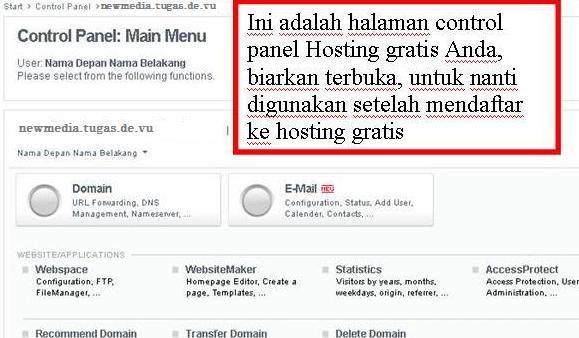
Lalu jika sudah mengisi biodata dengan benar semuanya maka anda sudah mendapatkan domain anda. Lalu akan terbuka jendela Control Panel domain anda. Biarkan halaman ini terbuka untuk selanjutnya mengsingkronisasi dengan hosting anda.


Cara Membuat Website dengan Hosting dan Domain Gratis "part 3"


Langkah Mendaftar Hosting


     Langkah ketiga, anda harus mempunya sebuah hosting. Hosting yang saya pakai disini adalah hosting yang gratis dan lokal. Yang saya pakai disini adalah idhostinger.com.

Pertama – tama kita buat akun dulu di idhostinger.com. Buka page idhostinger.com lalu klik “order sekarang!” atau klik tombol “Buat Akun”.


Masukkan data diri Anda dengan benar, lalu klik “Buat Akun”


Sekarang Anda diminta untuk konfirmasi email untuk aktivasi. Setelah berhasil di aktivasi maka tampilannya akan seperti berikut ini :


Saat ini akun hosting anda telah berhasil dibuat.


Cara Membuat Website dengan Hosting dan Domain Gratis "part 4"


Langkah Mengsingkronisasi Hosting dengan Domain


     Langkah keempat, anda harus mengsingkronisasi antara hosting dengan domain yang telah anda buat sebelumnya karena kita tidak menggunakan domain dari yang disediakan oleh idhostinger.com. Maka diperlukan singkronisasi antara domain dan hosting. Langkahnya sebagai berikut.

Buka tab Domain pada hosting anda. Klik “Daftar Baru” untuk mendaftarkan domain anda,


Lalu akan terbuka halaman untuk mendaftarkan domain anda,


Jika telah selesai, buka tab control panel untuk melihat apakah sudah terdaftar domain anda yang tadi,


Saat ini sudah terdaftar,

Lalu klik beralih untuk mengsetting agar link anda dapat digunakan,


Klik detail untuk melihat data yang dibutuhkan dalam konfirmasi ke domain anda. Informasi yang penting adalah berikut ini,


Sekarang anda buka control panel akun domain anda, klik Domain.


Klik DNS Management, lalu select setting


Klik Become a beta tester now! ,


Sekarang anda harus melogout terlebih dahulu, ini adalah syarat dari sistem agar akun anda menjadi aktif. Lalu login lah kembali setelah 5-10 menit hanya untuk formalitas sistem saja.


Lalu masuk lagi ke dalam control panel anda klik kembali domain untuk langkah selanjutnya,


Sekarang anda akan masuk ke tahap singkronisasi dengan hosting anda pada tahap name server. Klik Name Server, lalu klik select setting,


Kembalilah ke detail name server hosting anda tadi, lalu isikan host name 1, dan host name 2 seperti berikut,


Lalu jika selesai klik tombol submit,


Setelah ini selesailah tahap singkronisasi DNS ke hosting anda,


Saat ini Domain dan Hosting anda berhasil tersingkronisasi,


Cara Membuat Website dengan Hosting dan Domain Gratis "part 5"

Langkah Mengupload File Website ke Hosting


Langkah kelima, selanjutnya adalah mengupload data – data htm dan image desain website yang telah anda buat sebelumnya dengan Fireworks. Cara ini menggunakan aplikasi bernama FileZilla. Silahkan download aplikasi tersebut di http://filezilla-project.org/download.php. 


Buka FileZilla anda,


Lalu isikan data mesin hosting(domain), nama pengguna, kata kunci yang di berikan oleh hosting anda pada bagian detail tadi pada bagian sebelah kanan.


Jika sudah terkoneksi dengan server hosting anda maka akan seperti ini langkah selanjutnya,


Selesailah semua tahapan dalam membuat web ini. Jika dalam pembuatan ini masih ada masalah silahkan silahkan hubungi orang yang memang pro dibidangnya, sekian terimakasih :)

Rabu, 21 November 2012

Aplikasi New Media *5


5. Skype


Sejarah Skype

Marshall McLuhan menggambarkan bagaimana teknologi telah menyusut dunia. Instant messaging, ponsel, dan roaming internet nirkabel berarti bahwa orang-orang di sisi berlawanan dari dunia dapat memiliki percakapan, atau bahkan berbicara dengan 'tatap muka' satu sama lain menggunakan webcam, seolah-olah tidak ada jarak antara mereka sama sekali. Hanya salah satu dari potongan ujung tombak software yang memungkinkan pengguna untuk melakukan percakapan suara, video dan IM dan panggilan konferensi, gratis, melalui Internet Skype.

Skype telah didownload lebih dari setengah miliar kali sejak rilis itu pada bulan Agustus 2003. Dikembangkan untuk memungkinkan panggilan pengguna bebas melalui Internet dan layanan premium yang mencakup panggilan ke sambungan telepon rumah, ponsel dan pesan teks, Skype telah mengalami kemajuan pesat dari 74.700.000 account pengguna pada tahun 2005 405 juta account pengguna pada akhir tahun 2008. Ini merupakan bukti peningkatan besar dengan jumlah bisnis jarak jauh dan hubungan pribadi yang didukung oleh teknologi. Pendapatan bersih perusahaan juga juga telah empat kali lipat dalam tiga tahun terakhir mencapai 145 juta USD.

Lebih dari 200 ahli bekerja pada memperbarui software Skype dan hardware di pusat pengembangan Skype di Tallinn, Estonia, tempat asli dari Skype. Tiga programmer pusat Skype telah mencapai sukses komersial dengan Kazaa, Internet musik dan gambar situs pertukaran dirilis pada tahun 2001. Ahti Heinla, Priit Kasesalu dan Jaan Tallinn menciptakan software Skype di Estonia, merilis program pada tahun 2003 dan mencapai peluncuran yang sangat sukses sebelum menjual Skype ke rumah lelang online Ebay pada Oktober 2005 untuk 2,1 miliar EUR.

2005 juga melihat peningkatan layanan dan hardware. Pesan suara, nada dering dan 'mobile' Skype tiga perkembangan diperkenalkan untuk meningkatkan pengalaman Skype. Versi baru dari Skype panggilan dan meningkatkan kualitas video, serta memperkenalkan upgrade baru. Dibandingkan dengan kompetisi itu, Skype, mudah digunakan dan diakui dan digunakan di ratusan negara.

Apakah atau tidak kemajuan baru untuk software ini diperlukan, download Skype dasar tak tergantikan dalam kehidupan pengusaha dan perempuan, teman, kekasih dan anggota keluarga. Skype adalah bagian hidup sehari-hari, bisa berbicara dengan pacar anda dan teman-teman terbaik anda selama berjam-jam, secara gratis. Hal ini memungkinkan kita untuk tinggal di kontak tanpa menghabiskan banyak uang, serta multi tugas karena mikrofon yang tangan bebas. Software ini telah benar-benar menyelamatkan hubungan anda dengan orang yang bermil-mil jauhnya dan membawa mereka tepat untuk anda dengan teknologi webcam dan mikrofon.

Skype telah melihat sukses besar sejak rilis itu kepada publik pada tahun 2003. Lima setengah tahun terakhir telah melihat perkembangan penting dan kemajuan dalam program dan peningkatan besar dalam popularitas sejak itu dijual ke Ebay pada tahun 2005. Akhirnya, Skype adalah pemain kunci dalam desa global 2009.


          Fitur – fitur Skype

·         Skype calling – Skype memiliki banyak fitur dalam ordinary phone sehingga itu menjadikan lebih mudah untuk mengatur dalam hal pemanggilan.
·         Video calling – melihat dengan siapa Anda berbicara pada waktu yang sama seperti Anda berbica pada mereka.
·         Add Skype dan kontak SkypeOut - menambah kontak untuk seseorang yang menggunakan Skype dan yang menggunakan ordinary phone sehingga Anda dapat melakukan pemanggilan kepada banyak orang.
·         Organising groups – kontak sebuah group/kelompok disertai nama dan membagi kepada mereka nomor kontak Anda sehingga mereka dapat berbicara dengan Anda juga.
·         Basic chat dan emoticons – digunakan ketika Anda tidak dapat melakukan pemanggilan, chat atau Instant Message (IM) dengan mudah pada komunikasi Anda dengan orang lain.
·         Group chat – digunakan ketika melakukan chat atau Instant Message (IM) kepada semuat teman Anda lebih mudah pada waktu yang sama.
·         Profile settings – merubah bagaimana Anda muncul ke dunia dan bagaimana orang mengetahui tentang Anda.
·         Conference calling – berbicara kepada seluruh teman Anda pada waktu bersamaan.
·         Import contacts – pencarian pada address book Anda untuk menemukan teman dan keluarga yang memiliki sebuah nama Skype dan memulai melakukan pembicaraan secara gratis.
·         View Outlook contacts – lihat dan pemanggilan Microsoft Outlook secara cepat dan langssung dari daftar kontak Skype Anda.
·         Quickfilter dan Speed-Dial – menemukan kontak Skype, chat dan kontak SkypeOut secara cepat dan lebih mudah, kemudian memasukan nama Skype mereka untuk proses pemanggilan kembali secara cepat.


Manfaat Skype

Dengan Skype kita dapat melakukan panggilan dengan murah bahkan gratis, baik voice call maupun video call. Gratis untuk panggilan antar komputer, dan untuk panggilan ke telepon rumah atau handphone luar negeri lebih murah bila dibandingkan dengan menggunakan operator lokal. Jika dibandingkan software serupa Skype memiliki kualitas VoIP yang lebih baik. Selain untuk panggilan, Skype juga dapat digunakan untuk chatting, kirim SMS, Conference, Sent File, Voicemail hingga Call Forward.


Dampak Skype

Dampak positif :
·         Komunikasi global dan lokal yang lebih ekonomis melalui suara atau konferensi video. Sebagai ilustrasi pada tahun 2007 perbandingan menelpon ke Amerika dari Indonesia adalah Rp.6,640,-/ menit sedangkan dengan menggunakan skype, aktivitas ini didapatkan gratis (untuk sesama pengguna skype) dan berbayar bila skype digunakan untuk menelpon ke pesawat telpon genggam: Rp. 1,593/ menit atau pesawat telpon rumah: Rp. 423/ menit . Komunikasi menjadi lebih murah dan terjangkau. Konferensi bisa dilangsungkan antar pengguna (dua orang) sampai dengan lima pengguna sekaligus.
·         Penggunaannya yang mudah. Untuk pengguna yang telah biasa menggunakan pengirim-penerima pesan instan internet, perangkat lunak skype akan dirasakan mudah. Pengguna hanya diharuskan untuk memiliki komputer dengan spesifikasi teknis tertentu, headset (yang memiliki mike dan speaker), serta sambungan internet.
·         Kualitas suara yang lebih baik dibandingakan VoIP pendahulunya. Kegunaan dasar pembicaraan telepon melalui komputer di mana pun pengguna berada (dengan koneksi internet) secara gratis.

Dampak negatif :
·         Penipuan. Layaknya seluruh hubungan yang dilakukan melalui internet, skype juga memiliki masalah yang sama dengan registrasi identitas penggunanya. Registrasi dapat dilakukan tanpa menyerahkan identitas diri yang sah sehingga sebagai pengguna kita dapat memilih untuk tidak meggunakan nama asli dan di pihak yang sama kita berisiko untuk berkenalan dengan orang tanpa tahu identitasnya. Hal ini rentan terhadap penipuan dan kejahatan-kejahatan lainnya.


*klik gambar untuk kembali ke page sebelumnya*


apakah tulisan ini membantu anda ?